2010年6月17日木曜日

m(_ _)m梅雨の時期限定でお願いがあります。m(_ _)m


tuyu-100616.JPG梅雨ですね。


この蒸し暑さは間違いなく梅雨!


最近の天気予報では梅雨入り宣言もあいまいになってしまい、なんだかさみしいものを感じます。


「あ~?梅雨だったかも~?」みたいになんとなく季節が過ぎて行ってしまうようで・・・


ところで、この季節、ちょっと厄介なことが起こりがちです。
何かというと・・・
両面印刷しようとすると高い確率で紙詰まりしてしまうのです。
本来なら、エコにつながるはずの両面印刷なんですが、
今の時期だけは、かえって紙のムダ使いになってしまう場合があるのです。
予防するには、
1度に数枚ずつ印刷する。(何十枚も連続で印刷しないようにしてください。)
なるべく片面印刷にする。
この2つを徹底していただきたいのです。
それでももし詰まってしまったら
ヘルプデスクを呼ぶ。
教室にいるときにはお近くのヘルプデスクに一声かけていただけると助かります。
��Cコーナーにいる場合には、近くで内線電話がかけられるようになっていますので、情報システム課までご連絡ください。
m(_ _)mm(_ _)mm(_ _)mm(_ _)mm(_ _)mm(_ _)mm(_ _)mm(_ _)mm(_ _)m
大変ご面倒をおかけして申し訳ないのですが、何とぞよろしくお願いいたします。
m(_ _)mm(_ _)mm(_ _)mm(_ _)mm(_ _)mm(_ _)mm(_ _)mm(_ _)mm(_ _)m
はやくカラリと晴れてほしいものです。

2010年4月19日月曜日

いらっしゃいませ


cyu-0415.JPG4月も半ばになりました。

そろそろ授業も始まって、みなさん忙しくなってきたのではないでしょうか?

新しい生活には慣れましたか?


今回は利用ガイドのお話です。
情報システム課では、PCL教室やPCに関するさまざまな情報をHPに載せています。
その中に「利用ガイド」というものがあります。
http://www.tku.ac.jp/~densan/local/guide.html
例えば、スキャナの使い方 とか。
メールの利用方法とか。
プリンタで両面印刷する方法とか。
申請書類のダウンロードとか。
WordやExcelなどのちょっと便利な使い方とか。
他にもいろいろな利用方法が、初めて使う方にも解りやすいように書いてあります。
まずは、これらのガイドを見ながら、ご自分でやってみましょう。
案外カンタンにできてしまいますよ~♪
やってみたけど途中で解らなくなってしまった・・・
やってみたけどできなかった・・・
ガイドは読んだけど、ちゃんとできるか不安だ・・・
などという方、情報システム課まで、またはPC自習室1に在中のヘルプデスクまでお声をおかけください。
迅速・丁寧をモットーにご対応させていただきます。
どうぞよろしくお願いいたします。
☆★☆★ ヘルプデスク一同 ★☆★☆

2010年3月10日水曜日

雪です 2010

今日は入試がありました。
受験生の皆さま、本当にお疲れさまでした。

yuki1_min.JPG

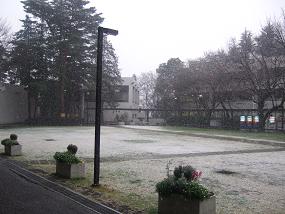
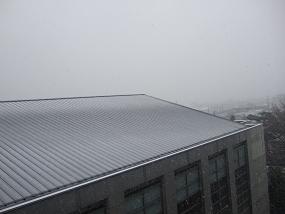
 入試の日の今日、雪が降りました。


 外の空気はとても冷たく、

 肌に突き刺さるような寒さでした。


DSCF5106_min.JPG
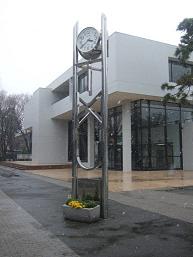
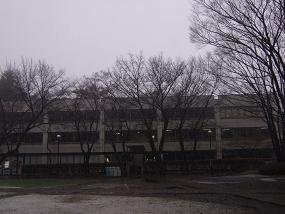
 静けさ漂う3号館前。


DSCF5109_min.JPG
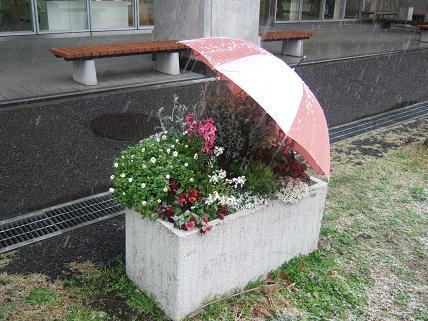
 濡れますよ。


5093_min.JPG
 寒暖の差が激しい近頃。


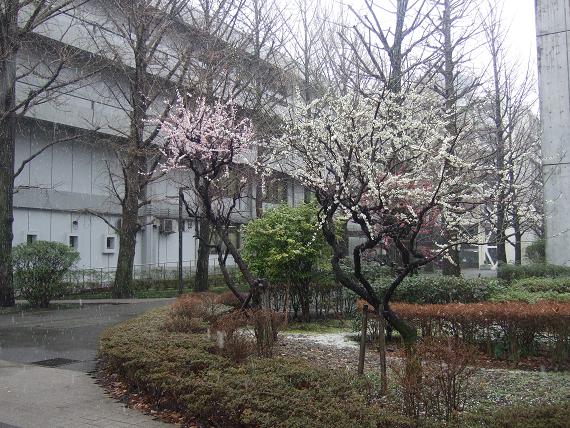
 咲いたのに・・・。


DSCF5105_min.JPG
 雪が深々と降る景色は美しいですね。


 夕方、

 6号館前の内庭にうっすらと雪が積もり始めました。


DSCF5104_min.JPG
 雪化粧した100周年記念館。


 以上、東経大雪景色でした。

2009年10月9日金曜日

IEバージョン8でスピード検索


ac4.jpgブラウザーソフトのインターネットエクスプローラ(IE)が

バージョンアップされ、IEバージョン8となりました。

数々の新機能が盛り込まれましたが、
特に検索が簡単になり便利になっています。


従来のIEバージョン6や7では、ウェブページの文字列をドラッグ、コピーして、
検索エンジンのウィンドウにペーストする必要がありました。
新しくなったIEバージョン8では、便利なアクセラレータが実装され、
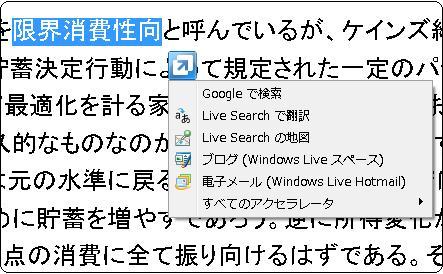
ページ内の気になった文字をドラッグすると現れるブルーのアイコンを
クリックするだけで、検索することができます。
また、企業の場所を住所から地図で確認したり、翻訳結果を確認することもでき、
アクセラレータの追加を行って、商品の型番から価格比較サイトに
ダイレクトに飛ぶこともできます。
現在、3号館1階PC自習室1、6号館5階PC自習室2のWindows Vista機で
IEバージョン8が利用できます。ぜひ、一度お試しください。
��その他のXP機はIEバージョン6です。)
●くわしい使い方、機能の詳細は
http://www.microsoft.com/japan/windows/internet-explorer/features/enhanced-navigation.aspxを参照してください。
●パソコン教室の利用環境
http://www.tku.ac.jp/~densan/local/pcl/
●PC教室等の利用環境変更のお知らせ (2009年8月~9月に変更)
http://www.tku.ac.jp/~densan/local/osirase/pc-200909.html

2009年7月27日月曜日

夏休みのお知らせ


taisyo.JPG7月も半ばを過ぎて、本当に暑くなってきました。

そろそろ小学生たちは夏休みに入ったようですね。

本校も、試験が終わると夏休みです。


夏季休暇中のPC教室利用については、こちらでご確認ください。
http://www.tku.ac.jp/~densan/schedule-moto.html
--------------注意事項--------------
・土日及び一斉休務期間(8/10~8/17)は利用できません。
・6号館のPC教室をご利用ください。
※3号館は閉館いたします。
------------------------------------
なお、学校に来なくても、ネット環境の整ったところからなら、学内からのみ利用可能なサイトにアクセスできます。
その際はVPN機能をご利用ください。
http://www.tku.ac.jp/~densan/local/tool/vpn/vpn.html
それから・・・毎年夏休み明けに多いのが
「パスワードがわからなくなってしまった」
という問い合わせです。
残念ながらその場合はパスワードを再発行しなければなりません。
学生証を持って、6号館情報システム課の窓口で申請してくださいね。
では!楽しい夏休みをお過ごしください。
試験も頑張ってください☆

2009年7月20日月曜日

ヘッドホンを抜かないで!

%E3%81%B2%E3%81%BE%E3%82%8F%E3%82%8A.png


前期終了も近づき、皆さんレポート提出やテスト対策で忙しいことと思います。


前期の残りの期間をしっかり頑張り、爽やかな気分で夏休みを迎えましょう!!


さて本日はPC教室をご利用の皆さんにお願いがあります。


��C教室のPCの背面部に差し込まれている、
ヘッドホンのプラグが抜かれてしまっている
ことがしばしばあります。
これは、自分の持ってきたイヤホン・ヘッドホンで
音声を聞こうとして抜いてしまっているのだと思いますが、
これを抜く必要は一切ありません。
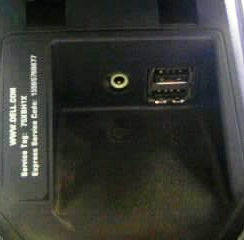
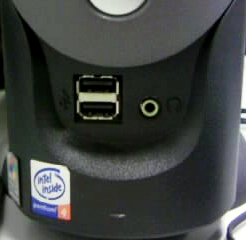
下部の写真にある前面の緑色のプラグ差し込み口
自分のヘッドフォンのプラグを差し込んでもらえれば、
背面部に接続されたヘッドフォンより優先して出力されます。
%E3%83%97%E3%83%A9%E3%82%B0.png
マルチメディアPC
%E3%83%97%E3%83%A9%E3%82%B0%EF%BC%91.png
普通のPC
       
なお、Vista搭載PCの場合は側面のプラグを挿し換えないと
自分のイヤホン・ヘッドホンは使用できませんので、     
挿し換えて自分のイヤホン・ヘッドホンを使用した場合は、
必ず備え付けのヘッドホンのプラグを挿して、元の状態に戻すようにしてください。
PC教室のPCは皆で利用するものです。
後から利用する人が、快適に利用できるよう心がけましょう。

2009年4月27日月曜日

簡単にムービー作成!《Windows ムービーメーカー》


MCj03049730000%5B1%5D.png新年度が始まり、もう1ヶ月が経過しようとしています。


新入生の皆さんは大学生活にも慣れてきたでしょうか?

今回はWindowsムービーメーカーについて簡単に紹介したいと思います。


WindowsムービーメーカーはWindowsに実装されているソフトで、
画像や音楽ファイル、動画ファイルなどを組み合わせることによって簡単にビデオファイルを作成することができるソフトです。
今回はWindowsXPのムービーメーカーを例に操作方法を説明していきますが、
WindowsVistaでも基本操作は同じなので、一読していただければ、
大体の操作方法を知っていただくことができるかと思います。
まずはWindowsムービーメーカーを開いてみましょう。
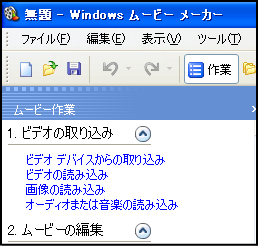
PC教室のPCではデフォルトで、ムービー作業ウィンドウが表示されています。
「1.ビデオの取り込み」「2.ムービーの編集」といった黒文字の部分をクリックすると、
それぞれの作業を展開・収納することができ、展開された青文字の部分をクリックすることによってその作業を行うことができます。
%E3%83%A0%E3%83%BC%E3%83%93%E3%83%BC%E3%83%A1%E3%83%BC%E3%82%AB%E3%83%BC.png
       図1:ムービー作業
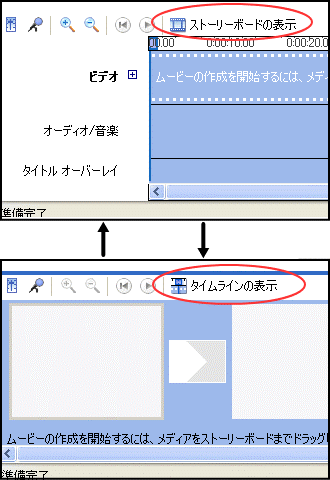
読み込んだファイルは画面下部のストーリーボードタイムラインの表示部分にドラッグ&ドロップをすることにより、流れを確認しながらムービーの編集を行うことができ、「ストーリーボードの表示」「タイムラインの表示」は図2の様に、それぞれのボタンをクリックすることで切り替えることができます。
%E5%88%87%E3%82%8A%E6%9B%BF%E3%81%88.gif
    図2:タイムラインとストーリーボードの切り替え
編集作業が完了しましたら、[ファイル]→[ムービーファイルの保存]で、ムービーファイルとして保存することが可能です。編集作業を次回も続行したい場合は、[ファイル]→[プロジェクトの保存]で、プロジェクトファイルとして保存すれば、保存した状態のまま、編集作業を再開することが可能です。
ただしプロジェクトファイルとして保存する場合には注意しなければならないことがあります。
①読み込んだ画像や音楽ファイルはプロジェクトファイルにはとりこまれていない


②Vistaに搭載されているバージョンのムービーメーカーで作成したプロジェクトファイルは、XPに搭載されているバージョンのムービーメーカーでは編集できない※

という2点です。
以上のポイントを踏まえて、みなさんも是非、Windowsムービーメーカーを利用したムービーの作成に、挑戦してみてください。
※参考URL:http://windowshelp.microsoft.com/Windows/ja-JP/help/4cad2674-4d43-4751-9b0d-3ba8febda8d61041.mspx