2009年2月10日火曜日

ウイルスコワイ


kusuri.gif新型インフルエンザが大流行の兆しを見せておりますが、

みなさんはご無事でしょうか?

人混みではマスクを着用し、

帰宅後の手洗い&うがいで徹底して予防してくださいね。

タミフルも効かないらしいですし・・・

かかってしまったら大変です。


さて、PCの世界でもウイルスが蔓延しているようです。
みなさんのご自宅のPCはどうでしょう?
きちんとウイルス対策してありますか?
ご自宅のPCが感染してしまったら、大変なことになってしまいます。
全部駆除して、感染したデータは削除、PCも初期化なんてことになりかねません。
最近ではUSBフラッシュメモリーを介して侵入するウイルスも多いようです。
気をつけてくださいね。
ウイルスの基礎知識
http://www.tku.ac.jp/~densan/local/virus/virus.html
オンラインスキャンについて
http://www.tku.ac.jp/~densan/local/onlinescan/onlinescan.html
本学のウィルス対策
http://www.tku.ac.jp/~densan/local/virus/virus-taisaku.html
人間は発熱して体内のウイルスをやっつけることができますが、
PCは発熱して・・・というわけにはいきません。
消されてしまったデータの復旧はもちろんできません。
使う人が、大事に守ってあげないとね☆


2009年1月21日水曜日

両面印刷はどうやるの?


cow.jpg
 新年、明けましておめでとうございます!本年も宜しくお願い致します。


 年も明け、寒さも一段と厳しくなってきました。健康で元気に一年を過ごせるよう、日頃から体調のケアはしっかりしましょう!


 以前から、ワードで両面印刷の方法を教えてほしいという質問が数多く寄せられてきます。今回は、Microsoft Office 2007を例に、両面印刷の方法を説明させて頂きたいと思います。


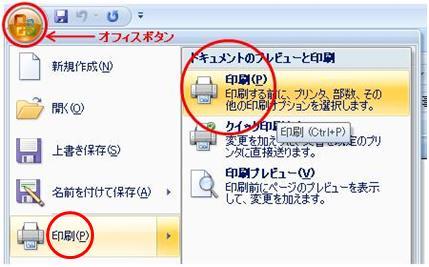
 1.画面左上の丸いオフィスボタンの「印刷」から「印刷」をクリックします。


sone.jpg


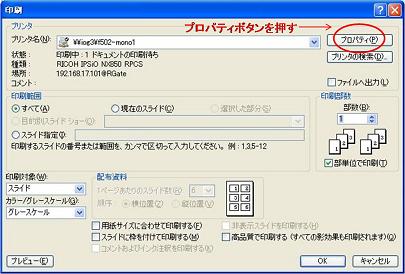
 2.印刷ダイアログボックスで、「プロパティ」ボタンを押します。


print9.jpg


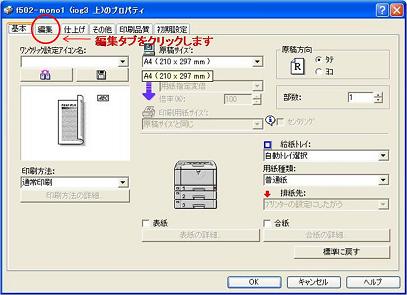
 3.「編集タブ」をクリックします。


print11.jpg


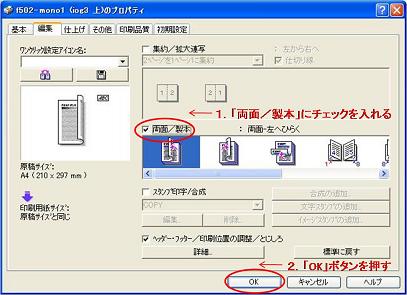
 4.「両面/製本」にチェックを入れ、「OK」ボタンを押します。


print13.jpg


 5.印刷ダイアログボックスに戻るので、そのまま「OK」ボタンを押すと両面印刷されます。


 なお、両面印刷の方法は、下記の利用ガイドにも記載しております。


http://www.tku.ac.jp/~densan/local/printer/print-02.html


 両面印刷をしても、年間印刷枚数の使用カウントは1枚で1カウントです。


 両面印刷をすることで環境保護にも繋がります。今後、是非ご活用してみてはいかがでしょうか。


 ※注意 一度に何十枚に及ぶ両面印刷は、紙詰りの原因にもなりますのでご遠慮ください。

2008年12月11日木曜日

クイック印刷にご用心!


turaragif.gif12月も半ばを過ぎ、めっきり冷え込んできました。

楽しい年末年始を過ごすためにも、体調管理をしっかりしていきましょう。

さて今回はクイック印刷ボタンについて説明していきたいと思います。


InternetExplore(以下IE)のツールバーには一度クリックしただけで表示しているページをすべて印刷する,
「クイック印刷ボタン」があります。
クイック印刷ボタンを使うと、表示しているページを印刷設定画面を経ずに初期設定で印刷することができます。
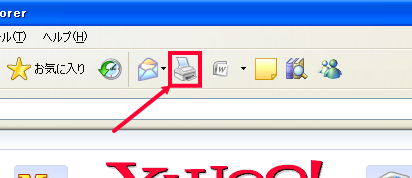
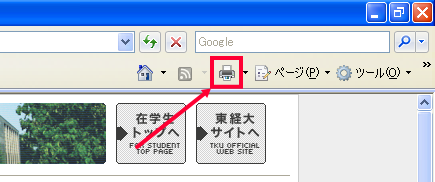
パソコン教室のIEはバージョンがあり、クイック印刷ボタンの位置は、それぞれ以下の図のようになっています。
imageie6.gif
            図1:IE6におけるクイック印刷ボタン
imageie7.gif
            図2:IE7におけるクイック印刷ボタン
これらのクイック印刷ボタン、便利な場合もありますが、
印刷設定画面で部数や用紙サイズの確認ができないまま印刷が実行されてしまうので、注意が必要です。
また、間違ってクリックしてしまった場合、キャンセルする暇もなく印刷が実行されてしまうので、間違わないよう気を付けてください。
部数や用紙サイズ、印刷範囲を変えて印刷したい場合には
IE6であれば上部ツールバー左の、ファイル→印刷で印刷設定画面が開き、設定を変更して印刷することが可能です。
しかしIE7には上部にツールバーが見当たりません。
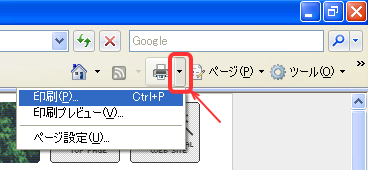
IE7の場合は下図のように、クイック印刷ボタンの右にある、ボタンをクリックすれば、印刷コマンドが選択できるようになります。
%E5%8D%B0%E5%88%B7.gif
            図3:IE7における印刷ボタン
プリンタの使用方法についてはこちらの利用ガイドをお読みください。
http://www.tku.ac.jp/~densan/local/printer/index.html

2008年12月5日金曜日

こんな時期なのに冷房?


huyu.jpg
ずいぶん寒くなってきましたが、


みなさんお変わりないでしょうか?


いつのまにか紅葉も終わりそうです。


PC教室ではそろそろ暖房をつける時期となりました。
が、実は寒いのは午前中だけ。
午後になるにつれ、部屋の温度が上がってきます。
これは皆さんの熱気だったり、たくさん起動させているPCの熱気だったりします。
午後になって「暑いので冷房をつけてください!」と頼まれることもありますが、
エコの観点からも極力冷房への切替は避けたく。。
暖房を止める、ドアや窓を開ける、換気扇を回す、上着を脱いでいただく
などで対応したいと思います。
鼻血をださない程度にご協力お願いします。m(__)m

2008年9月30日火曜日

PCコーナーでも印刷できるようになりました♪


%E7%A7%8B.bmpみなさん夏休みは充実した日々を送れたでしょうか?
長かった夏休みも終わりを告げ、急に肌寒くなりましたね。
急激な気温変化による体調の変化に気をつけ、
今学期も精いっぱい頑張っていきましょう!


さて、情報システム課のトップページでも告知されていると思いますが、
葵陵会館1階
葵陵会館2階
学生厚生会館1階カウンター
1号館2階ラウンジ
などのPCコーナーモノクロプリンタが導入されました。
これによって今までと比べ、より手軽に印刷することができるようになったことと思います。
しかしPCコーナーに設置されているパソコンでは、
officeファイルの利用において注意しなければならないことがあります。
【---PCコーナーにおける、Word,Excel等のofficeファイル利用時の注意事項---】
PCコーナーに入っているのは「Office Viewer(オフィス ビューア)」です。以下概要です。
officeファイルの編集ができない
 作業途中であるofficeファイルを完成させて印刷!・・・といったことはできません。
officeファイルを見たり印刷することは可能
 完成したofficeファイルを開いて印刷することは可能です。
未完成のofficeファイルを編集して印刷したい場合は、今まで通りPC教室のパソコンでお願いします。
PCコーナープリンタ設置のお知らせ
Word、Excel等の閲覧用ソフトの利用
PC利用状況モニタ

2008年8月27日水曜日

涙の上書き保存!


namida.png
新しい文書を作成するとき、レポートや集計表など、

以前にワードやエクセルで作った文書を

“ひな型”として使っている人が多いでしょう。


しかし、その“ひな型”を編集して別名で保存するつもりだったのが、
うっかり上書き保存してしまい、
前の“ひな型”が書き変わってしまった経験はありませんか。


大きな変更を加えて編集したときは、元の“ひな型”とはまったく異なる内容になってしまい、
元に戻すことはできず“涙の上書き保存”になってしまいます。

元の“ひな型”をコピーして編集し、別名をつけて保存するのが一番確実ですが、
ほかに上書き保存を回避する便利な方法があります。
ワードを例にご紹介しましょう。


~~うっかり“上書き保存”の効果的な回避方法はこちら~~

1. “ひな型”ファイルを右クリックし、『開く』ではなく『新規作成』で開きます。
sinki.png


2. ファイル名が元の“ひな型”のファイル名ではなく、「文書1」などの名前に変わります。
��ここでは“ひな型”のファイル名「経済レポート」が「文書1」に変わっています。)  
bunsyo.png


3. 編集して、うっかり上書き保存を選択しても「名前を付けて保存」の画面が表示されるので、
ここで名前を変えれば“ひな型”の文書は書き換えられることはありません。


その他ワードのちょっとしたテクニック、ヒントはこちら
http://www.tku.ac.jp/~densan/local/tips-pc/word-tips/word-tips.html


その他エクセルのちょっとしたテクニック、ヒントはこちら
http://www.tku.ac.jp/~densan/local/tips-pc/excel-tips/excel-tips.html

2008年8月15日金曜日

困った時のカードリーダ


hanabi.png
蒸し暑い日が続いています。


海やプールが楽しい時期になってきましたね。

花火大会もあったりして、イベント目白押しですね^^

��花火大会情報 http://www.walkerplus.com/hanabi


さて、今回は、カードリーダのお話です。


課題の発表のために写真を撮ってきたのに、
デジカメとパソコンをつなぐUSBを忘れてきてしまった・・・
取りに帰る時間はないけどどうしよう・・・
そんな時に役立つのがカードリーダです。
?カードリーダとは?
SDカードや、microSDなどのメモリーカードに保存されているデータをパソコンにコピーしたりすることができる機器です。
全種類のメモリーカードに対応したタイプや特定のメモリーカードに対応したタイプなどがあります。
3号館1階と6号館5階の情報システム課事務室では、カードリーダの貸し出しを行っています。ぜひご利用ください!!
また当日限りの貸し出しで、数に限りがあるので、
使い終わり次第すぐに返していただけると嬉しいです。
☆゜~・。..・☆.・¨°・゜….☆。.。..。☆゜~・。..・☆.・¨°・゜….☆。.。..。
カードリーダの貸し出し http://www.tku.ac.jp/~densan/local/kasidasi/index.html
☆゜~・。..・☆.・¨°・゜….☆。.。..。☆゜~・。..・☆.・¨°・゜….☆。.。..。