2007年1月18日木曜日

メールは簡単・便利な連絡手段


tubaki.jpg
冬も本番を迎えて、毎日寒い日が続きますね。

お天気が良いのはうれしいですが、とても乾燥しています。


乾燥するとインフルエンザが流行るので、体調管理に気を付けてください。
それに!火の元にも充分注意してくださいね!!


ところで、最近はメールでレポートを提出したり、資料を受け取ったりする場合も多いと思います。

また、携帯でのメールもいろいろと簡単・便利に活用できるようになってきました。

今回は、簡単で便利な連絡手段として使える「メール」についてご案内します。


本学では、ブラウザを使ったWebメール「Active!mail」が利用可能です。
Active!mail」は、パソコンに特別な設定をせずに学内外で利用できます。
携帯電話でも利用できるので、外出中のメールチェックなどにも便利です。

これら「Active!mail」の便利な機能やマニュアルは、以下ページで紹介しています。
参考にしてみてください。
http://www.tku.ac.jp/~densan/local/mail/activemail/activemail.html

ちなみに以下の方法でもメールを利用できます。
  ~使い慣れたメールソフトで利用する~
    http://www.tku.ac.jp/~densan/local/mail/mailer.html
  ~telnetで利用する~
    http://www.tku.ac.jp/~densan/local/mail/telnet/telnet-mail.html
※本学のメールを利用するには、TKU_NETのユーザIDを取得する必要があります。
 メールアドレスは「ユーザID@tku.ac.jp」になります。
*-*-*-*-*-*-*-*-*-*-*-*-*-*-*-*-*-*-*-*-*-*-*-*-*-*-*-*-*-*-*-*-*-*-*-*-*-*-*-*-*-*-*-*-*-*-*-*-*-*-*-*-
- メールを利用する上での注意事項 -

  メールスプール(メールBOX)のサイズは、学生一人当たり50MBです。
 一通あたりの送受信できるメールのサイズは、30MBまでです。
   http://www.tku.ac.jp/~densan/local/mail/mail-top.html
  分割メールの送受信は禁止です。
   http://www.tku.ac.jp/~densan/local/mail/mail-bunkatsu/bunkatumail.html
  メールのマナー(ネチケット)
   http://www.tku.ac.jp/~densan/local/manner/manner01.html
*-*-*-*-*-*-*-*-*-*-*-*-*-*-*-*-*-*-*-*-*-*-*-*-*-*-*-*-*-*-*-*-*-*-*-*-*-*-*-*-*-*-*-*-*-*-*-*-*-*-*-*-
本学のメールシステムは「ウィルス対策」や「SPAM(迷惑メール)対策」を施してあります。
これらについては、また別の機会にご案内いたします。

2007年1月12日金曜日

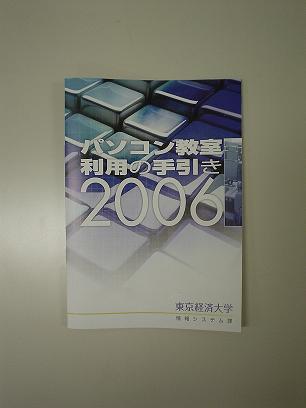
窓口でのお仕事♪

madoguchi.JPG
新年、明けましておめでとうございます。

今年もよろしくお願いいたします。

短い冬休みも終わり、いよいよ本格的なレポートの時期となりました。
そしてPC教室が一年で一番混む時期を迎えました。


それと平行して学生からの問い合わせも多くなります。中でも「パスワードを忘れてしまった!」という相談は、毎日のように来ています。
そして、パスワードの再発行の他にもいくつかの案内を窓口でしているのをご存知でしたか?

今日はそうした「情報システム課の窓口受付」についてご案内いたします。


情報システム課の窓口は、6号館5階の事務室3号館1階の事務室の2箇所です。
業務時間は通常時は「平日:9時~21時10分 土曜:9時~20時」です。(日曜祝日は閉室)
業務内容は以下の通りですが、6号館事務室のほうが幅広い業務を行っています。
■6号館窓口(5階エレベーター裏)■3号館窓口(1階C106教室隣り)
・ パスワード再発行
・ 印刷枚数追加
・ 各種申請
・ 機器、ソフト、マニュアル貸出し
・ 質問、トラブルの対応 等
・ 機器、ソフト貸出し
・ 質問、トラブルの対応 等

なお、一部業務は学生証や申請書が必要となりますので、あらかじめこのページの下に張られているリンク先を参照の上、ご用意ください。
-・-・-・-・-・-・-・-・-・-・-・-・-・-・-・-・-・-・-・-・-・-・-・-・-・
このほか、情報システム課では、主に学生支援として「ヘルプデスク」が常駐し、PC教室でのパソコン機器類の操作、ソフトウェアの基本的な使用方法などについて、随時質問を受け付けています。
 (6号館では5階事務室に、3号館では1階C102自習室(後方席)に常駐。)
ちょっとしたPCトラブルの際には、どうぞお気軽にご相談ください。
��ただし、「宿題の回答を教えて」「○○先生のメールアドレスを知りたい」といった類の質問にはお答えできません。)
-・-・-・-・-・-・-・-・-・-・-・-・-・-・-・-・-・-・-・-・-・-・-・-・-・
詳しくは以下を参照ください。
 窓口案内
   http://www.tku.ac.jp/~densan/local/madoguchi.html
 ヘルプデスク
   http://www.tku.ac.jp/~densan/local/helpdesk/helpdesk.html
※1月~3月はセンター試験、補講授業、一般入試等で窓口時間が変則的になる日があります。
 PC教室利用スケジュール(窓口時間も同様)
   http://www.tku.ac.jp/~densan/schedule-moto.html


皆様の来室をお待ちしております。

2006年12月25日月曜日

貸出サービスを利用しよう!


kashidashi.jpe

そろそろ授業も終わり、冬休み。

このブログも年内最後の投稿になります。

皆さん、今年一年はどんな年でしたか?
いい年であった方は来年もそれが持続するように、あまりいい年でなかった方は気持ちも新たに新年を迎えましょう!


さて、ここのところレポートや発表のデータを作成している学生の姿をよく目にします。中には写真を貼り付けている方も。今は昔と違ってデジカメで簡単に画像を取り込めますので、そうした作業もラクになりましたね。

が、デジカメ本体はまだまだいい値段。レポート作成のために買うくらいであれば、携帯のカメラで十分・・・という方、情報システム課の貸出サービスはオススメです。


情報システム課では、デジカメをはじめ、いくつかの電子機器の貸出を行っております。
 デジタルカメラ  デジタルビデオカメラ  MOドライブ
 カードリーダ/ライタ  iBook(MAC)一式
※教職員へは「ノートPC(Windows XP)」「プロジェクタ」、経営学部在籍の方へは「SAS(経営統計ソフト)」の貸出も行っています。

貸出の手順は簡単です。学生の方は、情報システム課窓口に来室し、学生証を提示の上、貸出簿に名前と学籍番号を記入するだけです。
しかし、貸出簿に目を通すと、まだ利用者が少ないのが現状です。確かに貸出期間が定められていたり、台数に制限があったりと、多少の不便はありますが、ちょっとしたことに使用するにはお金もかからず、非常にオトクです。
ただし、次の利用者のためにも、機器は丁寧に扱い、貸出期限を守りましょう。

詳しくは以下をご参照ください。
 貸出機器の一覧
   http://www.tku.ac.jp/~densan/local/kasidasi/index.html
なお、情報システム課以外でも以下窓口で貸出サービスを行っています。
 メディア工房での貸出(登録学生のみ)
   http://mdat.ff.tku.ac.jp/avLend.html
 AVセンターでの貸出(授業での利用)
   http://www.tku.ac.jp/~avcenter/kizai.html

これからレポート提出が多くなる季節、貸出サービスを上手に利用し、いいものを仕上げてください。
それでは皆様、よいお年を!

2006年12月15日金曜日

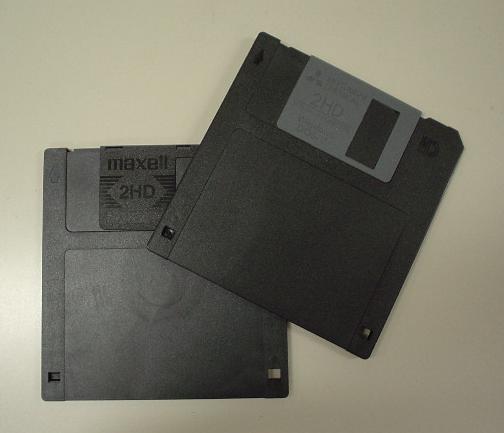
フロッピーディスクの修復

fd.JPG今年もいよいよ12月。あと2週間もすると冬休みが始まり、年末年始に帰省や旅行されることと思います。

その一方、学年末に向け、お家で黙々とレポートに取り組む方もいることでしょう。

特に4年生は卒論提出があるので、今がふんばり時ですね。

PC教室にも毎年この季節になると、レポートや卒論を打つ学生が大勢来室します。

そして、せっかく家で作ったファイルをフロッピーディスクに入れて持ってきても、そのファイルが開けない・・・という現場もよく目にします。


今日は、そうしたフロッピーディスクのファイルが開かない場合の対応方法をお知らせいたします。


フロッピーディスクのファイルが開かない多くの場合、「デバイスの準備ができていません」「ディスクはフォーマットされていません」等のメッセージが表示されます。こうしたメッセージが出た場合フロッピーディスクが破損している可能性がありますので、「エラーチェック」をかけ、修復する必要があります。
手順は、以下の通りです。
  1.フロッピーディスクを本体にセット。
  2.「マイコンピュータ」をダブルクリック。
  3.「3.5インチFD」のアイコンで右クリックしてプロパティを選択。
  4.「ツール」の「エラーチェック」にある「チェックする」をクリック。
  5.「チェックディスクのオプション」にチェックを入れて「開始」をクリック。
チェックが終了したら、フロッピーが開けるかどうか再度試してみてください。エラーが修復していたら、問題なくファイルが開けます。
ただし、すべてのケースでうまくいくということでなく、深刻なエラーの場合、回復しないこともあります。その点、ご注意ください。
回復しない事態に備え、「バックアップを複数持ってくる」「Webmail(Active!Mail)にファイルを添付したメールを送っておく」「ホームディレクトリに保存しておく」等、保険をかけておくことも必要です。
詳しくは以下をご覧ください。
 フロッピーディスクのエラーチェック
  http://www.tku.ac.jp/~densan/local/fd-trouble/fd-t.html
 もしも・・・のために
  http://www.tku.ac.jp/~densan/blog/2006/08/post_1.html
大切なファイルは、いくつかの手段で保存する」ことを心がけましょう。

2006年11月25日土曜日

便利なキー操作で効率UP!

879-hoo.jpg秋も深まってきましたね。

読書の秋、食欲の秋、芸術の秋、スポーツの秋などなど・・・

”の季節を堪能してくださいね!


そして気温も一段と下がり、特に朝晩は暖房が必要なほど冷え込んできました。
風邪などひかぬように体調管理には気をつけましょう。

さて、今回は便利なキー操作について案内していきます。


皆さん課題を作成するのにwordやexcelを使用していると思いますが、キーボードとマウスを持ち替えるのが面倒だなぁ。と思うことはありませんか?
中にはマウスを使わなくともキーボードだけで操作できるものがあることをご存知ですか?
例えば以下のような方法があります。
*-*-*-*-*-*-*-*-*-*-*-*-*-*-*-*-*
★wordの場合★
■文字の大きさを変更したい
  文字を大きくする
     文字を選択したら「Ctrl」+「」(かぎかっこ閉じ)」を押す
  文字を小さくする
     文字を選択したら「Ctrl」+「「(かぎかっこ開き)」を押す
■文字を装飾する
  太字にする
     文字を選択したら「Ctrl」+「B」を押す
  斜体にする
     文字を選択したら「Ctrl」+「I」を押す
  下線を引く
     文字を選択したら「Ctrl」+「U」を押す
*-*-*-*-*-*-*-*-*-*-*-*-*-*-*-*-*
他にも様々な方法があります。情報システム課の利用ガイドページ内に詳しく記載していますので参考にしてみてください。
http://www.tku.ac.jp/~densan/local/key/key.html
これらを有効的に使うことができるようになると、課題の入力速度も一段と速くなりますよ!
是非、マスターしていってください!

2006年11月10日金曜日

ネット世界のスパイさん

20061103_1126_001.jpg学校祭も終わり、本格的な紅葉の季節となりました。


先日、岩手へ行ってきたのですが、紅葉の最中、

鮮やかな色の木々を目にすることができました。

東京でもちらほらと赤や黄の葉を目にするようになりました。


さて、最近、PCの操作中にスパイウェアと思われるバナーが現れたという情報が寄せられました。幸い、大きな被害が出る前に対応し、事なきを得ましたが、このスパイウェア、みなさんはどういったものかご存知ですか?


スパイウェアとは、知らない内に勝手にPCにインストールされてしまい、なんらかの害をもたらすプログラムです。
こう書くと、「それって、ウィルス?」と思われるかもしれませんね。確かに、スパイウェアとウィルスの違いについては、その定義が微妙です。しかし、大きな違いとして「感染するかどうか」ということがあげられます。ウィルスの多くが他のPCに感染する一方、スパイウェアは基本的には感染しません。具体的には進入したPCから個人情報を盗み出す、PC従来の設定を勝手に変えてしまうといった活動があげられます。
では、このスパイウェア、どのようにPCに進入してくるのでしょうか?主な経路として、フリーソフトのインストール、特定のWebサイトからのダウンロード、メールによる感染などが考えられます。
従って、スパイウェア対策としては、Windows Update等OSやアプリケーションを最新の状態に保つ、ブラウザのセキュリティーレベルを高くしておく、怪しげなサイトには近づかないことなどがあります。また、感染してしまった場合は、スパイウェア専用の駆除ツールを使って、不正プログラムを消去しなければなりません。
詳しくは以下を参照してください。
 ■「スパイウェアの基礎知識」
   http://www.tku.ac.jp/~densan/local/spyware/spyware.html
 ■スパイウェア対策ソフト「Windows Defender」の紹介(Microsftサイトより)
   http://www.microsoft.com/japan/athome/security/spyware/software/default.mspx
なお、PC教室のPCは「環境復元ソフト」により、一度電源を落とすとPCの状態(設定等)がリセットされるので、次の利用者は前の利用者の影響を受けない仕組みになっています。
だからといって怪しげなページに行ってスパイウェアをもらって来ないでくださいね! PCをリセットするまでの間に、あなたの情報が取られたり、データ改ざんなどの悪さをされてしまいますよ!

2006年10月27日金曜日

両面印刷


DSC00007.JPG


こんにちは。大学祭も近くなり、せわしくも楽しげな学生の姿を目にすることが多くなっている今日この頃です。

学生の皆さんはこの時期、準備が大変かと思いますが、大学祭は仲間と盛り上がることのできる一大イベント、成功させていい思い出を作ってください。


その大学祭が終わると、年末~年明けに向けてレポートを作成する学生が、徐々にPC教室にやって来ます。そうした中、例年、数多く寄せられる質問のひとつとして「両面印刷をしたい」というものがあります。


やり方は、印刷する際に画面上方のツールバーにある「ファイル」→「印刷」にて印刷画面を出し、その画面から「プロパティ(もしくは「詳細設定」)」→「編集」を選び、「両面/製本」のところにチェックを入れます。これでOKです。
Wordのみならず、Excelやwebのページ等でも同じ方法で両面印刷できるので、一度覚えると応用可能となります。
また、この両面印刷、学生1人当たりの年間印刷枚数(モノクロ1000枚、カラー200枚)を節約するのにも役立ちます。つまり、両面で印刷すれば、2ページでもカウントは「1」となるからです。
あらかじめ年間で大量に印刷することがわかっている場合、両面印刷を使うことで枚数を抑えることも可能です。
詳しくは、以下をご参照ください。
http://www.tku.ac.jp/~densan/local/printer/print-02.html
これで、両面印刷でのレポート提出もバッチリですね。