2008年2月1日金曜日

<FONT FACE="HGS行書体">PC教室の惨劇</FONT>

これは本当にあったお話です。

%E3%82%AD%E3%83%A3%E3%83%BC.bmp
ある夜、私は一人で誰もいない教室を見回っていました。

よほど大勢の方が自習していたのでしょうか?

教室内はエアコンが切ってあるにもかかわらず、なんだか熱気が残っています。

席をひとつひとつ確認している時に、それは目につきました。

誰もいない席に空のペットボトルが置いてあったのです。

「もう~!教室内に飲食物は持ち込むなって!」

と独り言を言いながらペットボトルを持ち上げたその時!


チ・・・ッ!チィイイイイイイイ!!!!!   茶?」
何か、茶色い液体がこぼれた痕があるではありませんか!
さらにその隣の席にはお菓子の袋が!
その後ろの席の下にはアメだかガムだかの包み紙が!
ひどいです!
誰も見ていないからと油断したのでしょうか?
教室内は飲食厳禁
なのにもかかわらず、飲食物を持ち込んだ上、こぼし、ゴミまで散らかして帰るとは!
犯行は複数の人間によって行われたようです。
プリプリしながらそれらのゴミを片付けていると、さらに目に付いたものがあります。
なにやら赤い液体が!点々と・・・3つくらい・・・
それも、ちょっと粘度の高そうな、明らかにこれは・・・
今度こそ血・・・ッ!血ィイイイイイイイ!!!!!
一体この教室でどんな流血事件があったのでしょう?
怖かったです・・・
お願いです。
飲食物の持ち込みは絶対にやめてください。
そしてゴミも自分で捨ててください。
そしてそして!鼻血(たぶん)の処理は自分でしてください。。。
http://www.tku.ac.jp/~densan/local/manner/manner.html

2008年1月23日水曜日

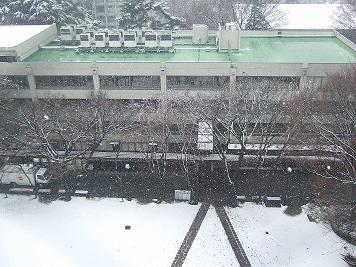
雪です

20080123-1.JPG

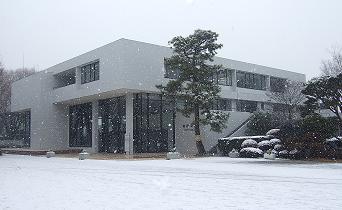
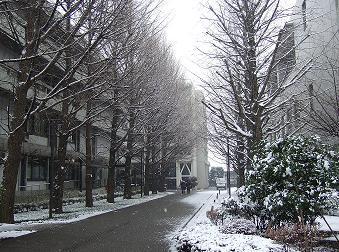
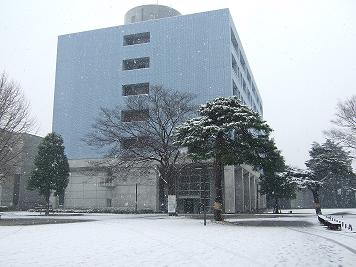
雪がしんしんと降っています。
試験期間ということもありますが学内はとても静かです。


11時ごろの学内です。
お昼までには雪はやんでしまうのかな?と思っていたのですが・・・
20080123-2.JPG
20080123-3.JPG歩くと足跡がしっかり残るかんじです。
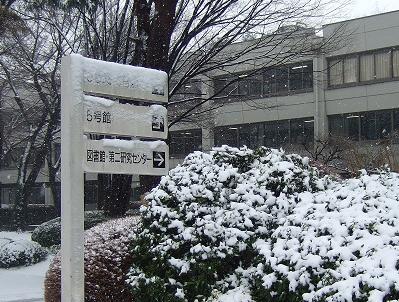
読めますか?→20080123-4.JPG
20080123-5.JPG6号館→3号館

構内の静けさ伝わりましたか?

2008年1月22日火曜日

一本の<font color="green">《ひも》</font>で守ろう マイデータ


USB.png寒い日が続いています。

コートやマフラー、手袋など持ち物が多いと

大事な物、事を忘れちゃったりしますねぇ


弁当箱、携帯電話、軍手、

CD, フロッピーディスク、USBフラッシュメモリ・・・・。

これ、最近のパソコン教室の忘れ物なんです。

今回は、数々の忘れものの中から、

最近増えているUSBフラッシュメモリのお話です。

小型、大容量、価格もひとときに比べ断然安くなり、
従来の外部記憶の王様 『フロッピーディスク』に
取って代わろうとしています。
☆利用方法については こちら
USBメモリの利用
http://www.tku.ac.jp/~densan/local/usbmemory/usbmemory.html
でも、小さいだけに抜き忘れや置き忘れが多く、
いまや忘れ物のトップにランクされそうな気配です。
大切なデータやファイル、保護しなければならない個人情報・・・・。
紛失すると大きなダメージになりかねません。
昨年の6月、山口県のある通信会社では事務所内でUSBフラッシュメモリを紛失。
お客様約84、000人の氏名、電話番号などが入っていたそうです。
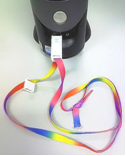
そこで、ひも付きメモリの提案です。
《ひも》をつけると次のようなメリットがあります。
目立つ。忘れにくく、落としても気づきやすい。
かばんやバッグの中で迷子にならない。
ネックレス代わりになる。(?)
《ひも》の候補
携帯電話やデジカメのストラップを転用する。
スニーカーショップでカラフルな靴紐を買う(2本一組なので1本は友達にプレゼント)
百円ショップで、さがす。(費用対効果比:大)
《ひも》を用意するときの留意点
USBフラッシュメモリの本体とキャップに《ひも》が通せる穴があるか。
��キャップのみ穴がある製品が多い。本体紛失、残ったのはキャップだけでは本末転倒です。)
■《新たにUSBフラッシュメモリを購入するときの留意点》
キャップ、本体の《ひも》通し穴チェック
パスワードロック、ファイル暗号化、指紋認証付きなどのセキュリティ機能つきを検討する。
☆それでも忘れてしまったら こちら
パソコン教室に忘れ物をしてしまった
http://www.tku.ac.jp/~densan/local/madoguchi.html
メモリスティック・フロッピーディスク等の遺失物の扱いについて
http://www.tku.ac.jp/~koho/student/news_detail.php?kbn=N&articleID=NW00309&secID=1

2008年1月8日火曜日

☆2008年スタート☆


image.jpg
新年あけましておめでとうございます。

本年もよろしくお願い致します


みなさん、素敵なお正月休みを過ごしましたか?

のんびりしすぎて生活のリズムがなかなか戻らない・・・なんて方もいらっしゃるのではないでしょうか。


でも一転してこれから学年末に向けてかなり忙しくなりますね。


さて休み明けのこの時期に多いのは、「パソコンのパスワードを忘れてログイン出来ない!」という問い合わせです。
パスワードの再発行6号館5階の情報システム課で行っていますので、学生証を持ってきてくださいね。
また、そろそろ課題の提出などで印刷する機会も増えてくると思います。
「印刷が出来なくなってしまった」という問い合わせも年度末は多くなってきます。
みなさんそれぞれ1年間でモノクロ1000枚、カラー200枚の印刷が可能ですが
その制限を越すと印刷できなくなってしまいます。
印刷枚数追加の申請6号館5階の情報システム課で行っています。
学生証と証紙を買って持って来てください。
800円でモノクロ100枚、またはカラー20枚を追加できます。
それではみなさん体調には気をつけて、忙しい時期を乗り越えてください!
:*:。.:*:・'゜☆。.:*:・情報システム課窓口業務について:*:。.:*:・'゜☆。.:*:・
窓口でのお仕事 http://www.tku.ac.jp/~densan/blog/2007/01/post_9.html
窓口案内 http://www.tku.ac.jp/~densan/local/madoguchi.html
:*:。.:*:・'゜☆。.:*:・:*:。.:*:・'゜☆。.:*:・'゜★。、:*:。.:*:・'゜:*:。.:*:・'゜☆。.:*:・

2007年12月15日土曜日

電子メールの書き方のマナー

image001.jpg お待たせしました!

先日コメントにありましたご要望にお応えして「電子メールの書き方のマナー」をご紹介します。

就職活動などで企業の方にメールを送る機会も多いと思いますので、そのあたりを想定して進めていきますね♪
※WEBメール「ActiveMail」を前提に説明します。

まず本文の書き方を説明する前に、発信者名、宛先、件名について簡単に説明します。
��送信者は東経太郎君です)


<発信者名>
相手の方が日本人であれば、日本語のフルネーム表記がおすすめ!
「ActiveMail」ではプロフィールの設定で簡単に行えます。
オプションプロフィール名前の欄に入力しましょう!

<宛先>
アドレスだけの表記よりも、日本語名も表記される方がおすすめ!
例:○○様(株式会社○○○),メールアドレス
「宛先」の日本語については、住所録を利用する事で日本語名の表記が出来ます。
▼詳細は以下参照
http://www.tku.ac.jp/~densan/local/mail/mail-address/address.html

<件名>
用件が一目でわかるような件名をつけましょう。[Point!]
例:資料請求のお願い

** それではいよいよ本文です! *********************


ビジネスメールの本文は、一般的には以下のように構成されています。
1.宛名
2.本題
 2-1.挨拶
 2-2.用件
 2-3.結び
3.署名(シグネチャ)
では、上記の項目について書き方を説明いたします。
<1.宛名>
相手方の会社名、部署名、担当者名を明記します。[Point!]
例:
株式会社○○○○○
人事部採用担当者 様

もしくは↓
株式会社○○○○○
人事部採用担当 ○○ ○○様

��担当者の方の名前がわかっている場合は名前を必ず明記)
<2-1.挨拶>
簡単な挨拶文を書こう。
例:
お世話になっております。
東京経済大学○○学部○○学科○年生の、
○○○ ○○です。

例:
はじめまして。東京経済大学○○学部○○学科○年生の、
東経 太郎と申します。

自分がどこの誰なのか名乗りましょう![Point!]
<2-2.本題>
ビジネスマンの方は忙しい中、相当数のメールをチェックしなければならないケースは珍しくありません。
本題は要点を抑えて、手短に書きましょう![Point!]
<2-3.結び>
結びは用件の内容等に応じて使い分けよう。
例:
宜しくお願いいたします。
お忙しいところ恐縮ですが、何卒宜しくお願いいたします。
取り急ぎ、御礼を申し上げます。
今後ともご指導のほど、宜しくお願い申し上げます。

<3.署名(シグネチャ)
署名はもはや常識です。必ず表記しておこう![Point!]
例:
/////////////////////////////
東京経済大学○○学部○○学科○年
東経 太郎(とうけい たろう)
e-mail:*****@tku.ac.jp
/////////////////////////////

「ActiveMail」ではプロフィールの設定で簡単に行えます。
オプションプロフィール署名の欄に表記すればOK!
▼詳細は以下参照
http://www.tku.ac.jp/~densan/local/mail/mail-syomei/syomei.html
-・-・-・-・-・-・-・-・-・-・-・-・-・-・-・-・-・-・
<その他の注意事項>
■わざと改行入れよう
読みやすいと思ったあたりで改行をいれる。[Point!]
例:30行とか35行ぐらい
相手はあなたと全く同じ環境でメールを見ているわけではありません。
場合によってはあなたからのメールを読む為に、横のスクロールバーを延々と動かさなければならない事にもなり兼ねません。
「ActiveMail」ではオプションの設定で簡単に行えます。
(1.)まず改行する文字数を設定しよう
オプション表示と編集メール作成の欄のフォームサイズ列:行:を設定しよう!
・列はメール作成時に表示される本文の”横の文字数”の設定です
・行はメール作成時に表示される本文の”縦の文字数”の設定です
※ここで大事なのは”列”の文字数です。(行はメール作成時の表示だけの設定です)
※列・行の数字は、ともに半角での計算となります。
 [フォームサイズの列の桁を全角に直すと以下の文字数になります]
 最大幅(92桁)→46文字
 幅広(82桁)→41文字
 普通(72桁)→36文字
 幅狭(62桁)→31文字
 最小幅(52桁)→26文字

(2.)送信するメールが(1.)で行った文字数で改行されるように設定しよう
オプション表示と編集メール作成の欄の自動改行表示幅に合わせて自動的に改行を挿入にチェックを入れるだけでOK!

【注】(1.)で設定を行っても(2.)の自動改行にチェックを入れ忘れると、送信したメールは改行されないので、必ずチェックを入れ忘れないようにしよう!
■機種依存文字は避けよう(詳細は以下参照)
■添付ファイル(詳細は以下参照)>
http://www.tku.ac.jp/~densan/local/manner/manner01.html
■ファイルの圧縮・解凍については以下参照
http://www.tku.ac.jp/~densan/local/compaction/compaction.html
■「Active!Mail」の使い方
http://www.tku.ac.jp/~densan/local/mail/activemail/activemail.html
-・-・-・-・-・-・-・-・-・-・-・-・-・-・-・-・-・-・
※本文中に使用されている名前は架空のもので、実在の人物とは一切関係ありません。

2007年11月20日火曜日

あなたの質問・疑問・珍問(?)にお答えいたします!

question2.gif の「ワンポイント講座」も開設して1年が経過しましたが、少しでもみなさんのお役に立てるように関係者一同知恵を絞り、これまでに様々な情報をご紹介してまいりました。

 一概にパソコンといっても、その分野はとても広く多岐に渡っております。
 今後もお役に立てるような情報をご紹介していこうと思っておりますが、一年を振り返り、ふと疑問に思った事があります…「果たして、みなさんのニーズに合致している情報をお届け出来ているのだろうか?」
 そこで今回は…

 ★みなさんからの質問や疑問を大募集します!★

 パソコン等に関する事ならなんでもOKです。question.gif
 普段不思議に思っている事や、今更こんな事聞けない…なんて初歩的な事でも匿名での応募ですから、気にする必要はありません!
▼質問等は下のコメントに匿名で書き込みして下さい▼
 (必ず、下記注意事項を読んで、了承された方のみ投稿して下さい)
 順次抜粋して、このブログで取り上げていきたいと思います。
 みなさまからの質問・疑問・珍問(?)お待ちしております
【注意事項】
・プログラミングや高度な内容等については、お答え出来かねますのでご了承下さい。
・取り上げた質問等に関する回答については、完全な解決を行うものではありません。あくまで、解決する手段の情報の一つとしてご提供するものです。
・こちらが提供します情報に関して、なんらかの不利益等が生じましても、その責任は一切負えません。
・不適切な表現、言動と判断したコメントは公開いたしません。

-・-・-・-・-・-・-・-・-・-・-・-・-・-・-・-・-・-・
情報システム課では、主に学生支援として「ヘルプデスク」が常駐し、PC教室でのパソコン機器類の操作、ソフトウェアの基本的な使用方法などについて、随時質問を受け付けています。
-・-・-・-・-・-・-・-・-・-・-・-・-・-・-・-・-・-・
詳しくは以下を参照ください。
 ■窓口案内
   http://www.tku.ac.jp/~densan/local/madoguchi.html
 ■ヘルプデスク
   http://www.tku.ac.jp/~densan/local/helpdesk/helpdesk.html

2007年11月10日土曜日

自宅からでも大丈夫!!


%E7%A7%8B3.bmp早いもので今年ももう11月です。

これからの季節は、気温・湿度ともに低くなっていきますので、

健康管理に気をつけ、風邪をひかないようにしましょう。

今日は、大学まで足を運ばなくても、「図書館管轄の学内限定データベース」、「情報システム課の学内限定サービス」、「学内WEBサーバの学内限定ページ」などに、自宅からアクセスすることができるVPN接続」の紹介を行いたいと思います。


VPNとは「Virtual Private Network」の略で、学外からインターネット経由で「学内ネットワークへの安全なアクセス」を可能にするサービスです。
利用の際、基本的にPCの設定やソフトのインストール作業は不要です。ブラウザから簡単に利用(接続)できます。
しかし、簡単と言えど利用について問合せは来ます。以下、よくある質問です。
 警告画面が出ます。
  → 「暗号化のための証明書」の問題です。そのまま「続行」してください。
 毎回目的のページにたどっていくのが面倒です。
  → 自分専用のブックマークが登録できます。詳しくは後述の利用方法URLをご参照ください。
 WEBメールやE-Learningの利用時もVPNは必要ですか
  → いえ、WEBメールやE-Learningは、VPNを使わずに自宅から利用できます。
 VPNの接続が切れてしまう。
  → 「連続利用2時間」 または 「無操作が30分」で切断される仕様にしています。
    (同時利用者数に限りがあるため。ご協力お願いいたします m(_ _)m )
 ★-★-★-★-★-★-★-★-★-★-★-★-★-★-★-★-★-★-★-★-★
 利用方法は、以下「VPN接続サービス」のページをご参照ください。
 http://www.tku.ac.jp/~densan/local/tool/vpn/vpn.html
 ★-★-★-★-★-★-★-★-★-★-★-★-★-★-★--★-★★-★-★-★