2007年5月29日火曜日

OS界のニューフェイス


2364377544%5B1%5D.jpg新年度のあわただしさも一段落ついて余裕も出てきたころだと思われます。
みなさんいかがお過ごしでしょうか?

さて今回は「Windows Vista」についてのお話です。


少し前の話になりますが、2006年11月にInternet Explorer 7が公開され、2007年1月にWindows Vistaが発売されました。

Windows XPと比較して、セキュリティ面が強化され、デスクトップも見やすく美しくなりました。
しかしまだ新しいため、対応していない機器やアプリケーションも多いようです。


本学の2007年度のPC環境はWindows XP Pro・Internet Explorer 6・Office2003 Proを継続しますが、6号館5階のエレベーター前にお試し用としてWindows Vistaを1台設置しています。
自宅でファイルをOffice 2007形式のもので保存してしまった場合、大学のPC教室でそのまま開くことは出来ませんが、このVistaを利用してOffice2003形式に変換すれば、PC教室で編集することも出来ます。

みなさんの中にはまだWindows Vistaに興味があるけど見た事がない、触ったことがない方もいらっしゃるかと思います。

この機会に是非お試し下さい☆

お試し用として「Windows Vista」設置しました
  http://www.tku.ac.jp/~densan/local/osirase/osirase-vista.html
本学の「Internet Explorer 7」「Windows Vista」の対応状況
  http://www.tku.ac.jp/~densan/local/support/support.html
「Office 2007」をご利用の方へ
  http://www.tku.ac.jp/~densan/local/support/support-office2007.html
Windows Vista での文書作成時の注意(文字コードの違い)
  http://www.tku.ac.jp/~densan/local/support/font/vista_font.html
Microsoftホームページ
  http://www.microsoft.com/ja/jp/default.aspx

2007年5月17日木曜日

MOTTAINAI!(もったいない!)

image002.gif  初夏の日差しに木々の緑が美しく映えるこの季節、
 いかがお過ごしでしょう?


 さて、今回は印刷の失敗を減らす方法をご紹介したいと思います。
 学生さん一人当たりの年間印刷枚数(モノクロプリンタ1000枚まで、カラープリンタ200枚まで)が決められていますし、限りある地球資源の保護の観点からも、極力印刷のムダを省いていきたいものです。

image001.gif
 「ホームページを印刷すると、右端が切れてしまう」というご質問をいただくことが多々あります。
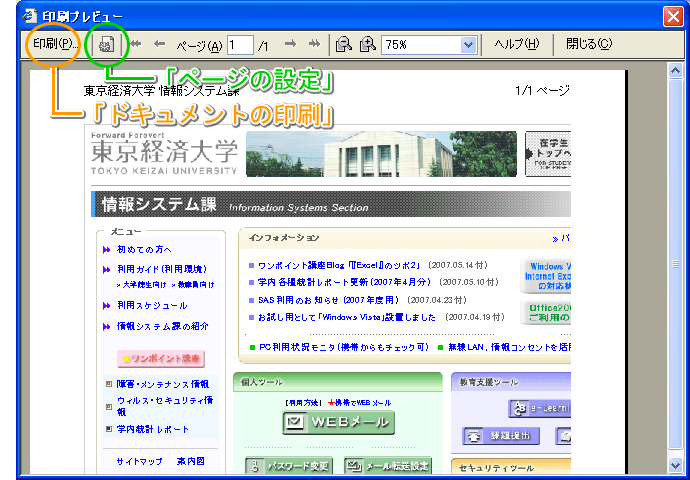
 このような場合、いきなり印刷をしないで、「印刷プレビュー」という機能を使い画面上で印刷イメージを確認すれば、印刷の失敗を未然に防ぐことができます。
「印刷プレビュー」(Internet Explorer)
 メニューバーの「ファイル」>「印刷プレビュー」をクリック
 一例として、情報システム課のホームページを「印刷プレビュー」で見ると、上の図のように表示され、このまま印刷すると右端がわずかに切れてしまうことが分かります。
 このような場合、次のような設定をすることにより全体を印刷できるようになります。
★★★★★★★★★★★★★★★★★★★★★★★★★★★★★★★★★★★★★★★★★
1.余白を調整する(右端が少しだけ切れる場合)
 ツールバーの「ページの設定」>「ページ設定」ダイアログで左右の余白を少なくする>「OK」
 余白が狭くなり、左右の印刷領域が若干広がります。
(注)プリンタの性能上、余白は5.08ミリ以下にはできません。
2.印刷の向きを横にする(用紙が横向きで差し支えない場合)
 ツールバーの「ページの設定」>「ページ設定」ダイアログで印刷の向きを横にする>「OK」
 用紙が横向きになり、左右の印刷領域が広がります。
(注)反面、縦方向が短くなるので、印刷枚数が増える場合があります。
3.縮小して印刷する
 ツールバーの「ページの設定」>「ページ設定」ダイアログで用紙サイズを「A4」から「B4」のように一回り大きくする>「OK」
 次に、ツールバーの「ドキュメントの印刷」>「印刷」ダイアログの「全般」タブ>「詳細設定」>「印刷設定」ダイアログの「基本」タブ>「変倍」をチェックすると「印刷用紙サイズ」が選択できるようになるので、「A4」を選択>「OK」
(注)「印刷用紙サイズ」の選択を誤ると用紙サイズエラーとなり、プリンタが停止してしまいます。
   選択できる「印刷用紙サイズ」は、モノクロプリンタが「A4」のみ、カラープリンタが「A4」及び
   「A3」です。

★★★★★★★★★★★★★★★★★★★★★★★★★★★★★★★★★★★★★★★★★
 「印刷プレビュー」を終了するには、ツールバーの「閉じる」をクリック、通常の画面に戻ります。
 あとは、いつも通りに印刷を実行すればOKです。
_/_/_/_/_/_/_/_/_/_/_/_/_/_/_/_/_/_/_/_/_/_/_/_/_/_/_/_/_/_/_/_/_/_/_/_/
_/_/_/     プリンタの基本的な利用方法は、以下をご参照ください。     _/_/_/
_/_/_/   http://www.tku.ac.jp/~densan/local/printer/index.html   _/_/_/
_/_/_/     ご不明な点は、ヘルプデスクへお気軽にご相談下さい。     _/_/_/
_/_/_/ http://www.tku.ac.jp/~densan/local/helpdesk/helpdesk.html _/_/_/
_/_/_/_/_/_/_/_/_/_/_/_/_/_/_/_/_/_/_/_/_/_/_/_/_/_/_/_/_/_/_/_/_/_/_/_/

2007年5月7日月曜日

『Excel』のツボ2

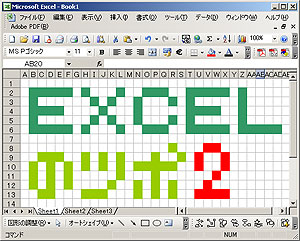
excel02.jpg 今回は、前回お約束した通り”様々な書類作りに役立つテクニック”をご紹介いたします。
 『Excelは様々な使われ方をしている事は既にご説明いたしましたが、今回ご紹介するのは、そのExcelで作る様々な書類のベースになる部分のテクニックです。
 みなさんの身近なところで言うと、企業のエントリーシートなども、このテクニックを使って作成されている場合も多いので、【Tips!】も含めて覚えておいて損はありません!

◆テクニックその2
『セル(マス目)を細かくして様々な書類を作ろう!』
rireki.jpg
ここがpoint!!>関数を使用しないような書類であれば、最初からセルを細かく区切ることにより、様々な書類を効率よく作成する事が出来ます。
①全てのセルを選択(Ctrl+A)した状態で、最上部のA,B,C~IVの列(グレーの部分)を右クリックし「列の幅」を選択。
②列幅で任意の数値を入力。
③ファイル>ページ設定を選択し、用紙サイズや印刷の向きを設定。
 これで、書類のベースになる部分が出来上がりました。
 後は、この上に枠や文字を入力していくだけです。
Tips!】★★★★★★★★★★★★★★★★★★★★
複数のセルを一つにまとめたい場合
 ①まとめたいセルを選択。
 ②ツールバーから「セルを結合して中央揃え」のアイコンをクリック。
 (「セルの書式設定」の“セルを結合する”でも出来ます)
1枚(ページ)の用紙に入れて印刷したい場合
 一枚(ページ)の用紙に印刷したい場合、幾つかの方法がありますが、見た目もわかりやすく簡単な方法をご紹介します。
 ①表示>改ページプレビューを選択。
 ②画面内に表示されている青い線が、1ページの印刷有効範囲ですのでこれを動かせばOKです。
 改ページプレビューから画面の表示を元に戻すには
 ①表示>標準を選択。
 ※表示を戻しても改ページプレビューで行った設定は、有効になっています。
************************************************************
その他の便利な「Excel Tips集」も公開しています。
http://www.tku.ac.jp/~densan/local/tips-pc/excel-tips/excel-tips.html
************************************************************
※パソコン教室ではExcelなどOfficeファミリーはもちろんのこと、様々なソフトウェアがインストールされておりますので是非ご活用ください。
詳しくは以下を参照ください。
」」」」」」」」」」」」」」」」」」」」」」」」」」」」」」」」」」」」」」」」」」」」」」」」」」
パソコン教室 ソフトウェアの紹介
http://www.tku.ac.jp/~densan/local/pcl/soft.html
」」」」」」」」」」」」」」」」」」」」」」」」」」」」」」」」」」」」」」」」」」」」」」」」」」
ハードウェアや各パソコン教室については以下をご参照下さい。
**************************************************
・パソコン教室 ハードウェアの紹介
http://www.tku.ac.jp/~densan/local/pcl/hard.html
・案内図(パソコン教室、情報システム課窓口)
http://www.tku.ac.jp/~densan/pclmap.html
**************************************************
パソコン機器やソフトウェアでご不明な点がありましたら、お気軽にご相談下さい。
【ヘルプデスク】
http://www.tku.ac.jp/~densan/local/helpdesk/helpdesk.html

2007年4月27日金曜日

『Excel』のツボ

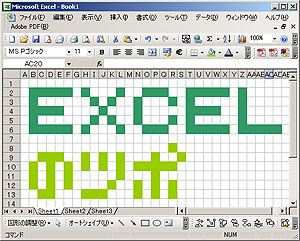
excel01.jpg 暖かく過ごしやすい季節になってきましたが、いかがお過ごしでしょうか?
 このブログでは、これまでに幾つかのソフトウェアをご紹介してきましたが、今回は、もっともポピュラーなソフトウェアの一つであるExcelを取り上げてみたいと思います。
 『Excelは、スプレッドシート(表計算ソフト)という分類に入りますが、実はこのソフト、社会では様々な使われ方をしております。
 関数を使用すれば、見積り書や請求書などを作成することはもちろん、関数を全く使用しないような使われ方をするソフトの一面も持っています。
 例えば、組織図や申込用紙に履歴書など、実に様々な書類がExcelで作られていたりするのです。
 そこで、“誰にでも出来る便利で簡単なテクニック”の一部をご紹介しましょう。


テクニックその1
『組織図なんて御茶の子さいさい!』
soshikizu.jpg この時期は組織編制なども多い時期ですが、クラブの連絡網などもExcelなら驚くほど簡単に作れてしまいます!
ここがpoint!!>Excelには、初めから組織図のツールが用意されています。
①挿入>図>組織図を選択し、各箇所に任意の文字を入力
 そう、たったのこれだけです。
 枠を増やしたり、レイアウトを変更したい場合には、各箇所の枠を右クリックし、表示されたメニューから目的の項目を選ぶだけ!
Tips!】★★★★★★★★★★★★★★★★
セルに依存しないで文字を入力したい場合は、ツールバーのテキストボックスを利用しよう!
 ツールバーにテキストボックスが表示されていなければ、以下の手順で表示させて下さい。
 ①表示>ツールバー>図形描画
 ※テキストボックスを使用すれば、セルの位置や大きさには依存しないので、好きな場所へ文字を配置することが出来ます!
************************************************************
・その他の便利な「Excel Tips集」も公開しています。
http://www.tku.ac.jp/~densan/local/tips-pc/excel-tips/excel-tips.html
************************************************************
※パソコン教室ではExcelなどOfficeファミリーはもちろんのこと、様々なソフトウェアがインストールされておりますので是非ご活用ください。
詳しくは以下を参照ください。
」」」」」」」」」」」」」」」」」」」」」」」」」」」」」」」」」」」」」」」」」」」」」」」」」」
・パソコン教室 ソフトウェアの紹介
http://www.tku.ac.jp/~densan/local/pcl/soft.html
」」」」」」」」」」」」」」」」」」」」」」」」」」」」」」」」」」」」」」」」」」」」」」」」」」
ハードウェアや各パソコン教室については以下をご参照下さい。
**************************************************
・パソコン教室 ハードウェアの紹介
http://www.tku.ac.jp/~densan/local/pcl/hard.html
・案内図(パソコン教室、情報システム課窓口)
http://www.tku.ac.jp/~densan/pclmap.html
**************************************************
パソコン機器やソフトウェアでご不明な点がありましたら、お気軽にご相談下さい。
【ヘルプデスク】
http://www.tku.ac.jp/~densan/local/helpdesk/helpdesk.html
※次回は、様々な書類作りに役立つテクニックをご紹介いたします!(『Excel』のツボ2)

2007年4月17日火曜日

自習のほかにも・・・


kiryo-shomen.jpeg
そろそろ授業が本格的に始まって、新入生の方々も、大学での生活に慣れてきたのではないでしょうか?


さて、本学ではPC教室が、3号館の1階と6号館の5階に計10教室あります。
これらの教室は、基本的に授業が行われていなければ自習が可能です。

そしてPC教室では、飲食も携帯電話もおしゃべりも厳禁です。

でもね、


自習以外にも「ちょっとだけメールチェックしたい」とか「ちょっとだけネットで検索したい」
という方もいらっしゃいますよね?
そんな時は葵陵会館へLet‘s GO!
��階・2階にそれぞれ10台ずつPCを設置しています。
 http://www.tku.ac.jp/~densan/local/osirase/osirase-kiryo.html
 1階 いす無し お急ぎの際・またはお友達同士1つのモニタを見たい場合にどうぞ!
 2階 いす有り じっくり腰をすえたい方どうぞ!

***PCや携帯から利用状況が確認できるので、事前に空席をチェックするのも手です。***
 http://www.tku.ac.jp/~densan/local/statistics/pc-status/status.html
こちらは、自習用ではないのでカタイことは言いません。
飲食も周りの迷惑にならない程度のおしゃべりも自由です。
ただし、パソコンは水や汚れには弱いものなので、飲食物をこぼしたり、汚れたままの手でマウスやキーボードを触る・・・といったことはNGです!ゴミの始末もきちんとお願いしますね。
***あまりにモラルが低い場合飲食禁止にすることもありえます。***
次に使う方が気持ちよく使えるよう、マナーを守って使ってください。
なお、自習用ではないので、「MS Office」は入っていません。
ビューア(word,excel,powerpointのビューア)は入っているので、参照することはできます。
��プリンターもありませんので、課題や印刷をしたい時にはPC教室をご利用ください。)
*-*-*-*-*-*-*-*-*-*-*-*-*-*-*-*-*
食堂やラウンジでは「無線LAN」も利用可能です。
ノートパソコンをお持ちの方、学内に持ち込みも可能なんですよ~!
��セキュリティは各自でしっかりお願いします!)
*-*-*-*-*-*-*-*-*-*-*-*-*-*-*-*-*
コーヒー片手にメールチェックなんていかがですか?
それでは、みなさんのご利用をお待ちしておりま~す。

2007年4月10日火曜日

パソコン教室を利用しよう!


P1020388.JPG
春が来ました。

新入生のみなさん、ご入学おめでとうございます!

これから始まる大学生活、思う存分満喫してください。
後に振り返ったとき、充実した時間が送れたと思うようなそんな生活であって欲しいです。


大学には様々な施設があります。パソコン教室もその一つです。


これからみなさんは色々な科目を受講していくわけですが、
そのなかで課題のレポート作成や、授業でのプレゼンテーションなどの資料の作成、また、まだまだ先の話ですが、就職活動でもパソコンを利用する機会が増えていくと思います。


本学には、教育・研究を目的とした「パソコン教室(PCL教室)」が10教室設置されています。
 3号館 C102~C106教室 6号館 F501~F505教室
また、「e-Learning教室」も4教室設置されています。
 3号館 C304,C305,C310,C311教室
パソコン教室、e-Learning教室は、授業(課題学習)で使用していない時間帯は自習利用できます。
曜日によって、比較的空いている時間帯があります。(「こちら」から時間割表を参照可能)
※C102教室は自習専用教室です。
各教室のハード・ソフトウェア環境等については、以下ご参照してください。
★★★★★★★★★★★★★★★★★★★★★★★★★★★★★★
 パソコン教室の紹介
 http://www.tku.ac.jp/~densan/local/pcl/
 e-Learning教室の紹介
 http://www.tku.ac.jp/~densan/local/elearning/elearning-top.html
 自習利用の案内
 http://www.tku.ac.jp/~densan/local/jishu/jishu.html
★★★★★★★★★★★★★★★★★★★★★★★★★★★★★★
◎参考:パソコン教室や葵陵会館PCの利用状況ページ。※携帯対応。
 http://www.tku.ac.jp/~densan/local/statistics/pc-status/status.html

授業のない、空いている時間を有効に利用して、パソコン教室を利用してみてください。
そして有意義な学生生活を送ってください☆


2007年3月23日金曜日

1年分の総清算?!


%E7%84%A1%E9%A1%8C.bmpすっかり春らしくなったかと思えば、真冬に逆戻りしたかのような気温になったりして、寒暖の差が激しい今日この頃です。

みなさん体調はいかがですか?
インフルエンザがまた流行りだしたみたいです。気をつけてくださいね~!
さて、ここのところ「メールが受信できない」と言う方の来室が多いです。
理由は、メールBOXが圧迫されているケースが殆どです。
みなさんご自分のメールの確認はどうされていますか?


本学ではWEBメール「Active!mail」の利用が可能ですが、メールBoxのサイズは、学生一人当たり50MBまでです。いっぱいになってしまうと受信も送信もできなくなってしまいます。
定期的に不要メールを削除しないと、いざ重要なメールが来た時に受信できなくなってしまいます。
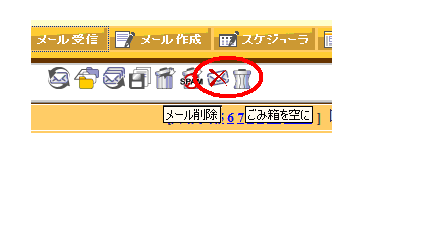
具体的なメールの削除ですが、削除したようでも実際は「ごみ箱」に入れっ放しにしていませんか?
この場合、メールはBOX内を「移動」しただけで何ら減っていません。
「ごみ箱を空にする」ボタンをクリックするか、「「メール削除」ボタンで削除する必要があります。
-*-*-*-*-*-*-*-*-*-*-*-*-*-*-*-*-*-*-*-*-*-*-*-*-*-*-*-*-*-*-*-*-*-*-*-*-*-*-*-*-*-*-*-*-*-*-*-*-*-*-*-*-*-*
メールBOXの使用容量の確認方法はコチラ。
 http://www.tku.ac.jp/~densan/local/tool/storage/storage-mail.html
削除したいメールが大量にある場合は「npop」というソフトを使うと便利ですよ。
 使い方はコチラ。
 http://www.tku.ac.jp/~densan/local/udrive/ (PC教室にも導入されています)
-*-*-*-*-*-*-*-*-*-*-*-*-*-*-*-*-*-*-*-*-*-*-*-*-*-*-*-*-*-*-*-*-*-*-*-*-*-*-*-*-*-*-*-*-*-*-*-*-*-*-*-*-*-*
「ウイルスメール」や「スパムメール」などにも気をつけてくださいね。
それでは、快適に過ごせるよう定期的なチェックを忘れずに~!