受験生の皆さま、本当にお疲れさまでした。
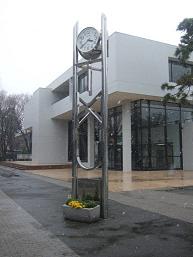 | 入試の日の今日、雪が降りました。 外の空気はとても冷たく、 肌に突き刺さるような寒さでした。 |
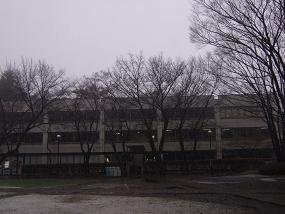 | 静けさ漂う3号館前。 |
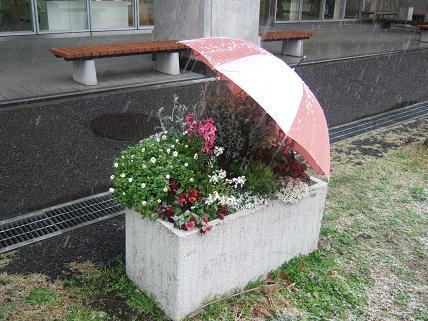 | 濡れますよ。 |
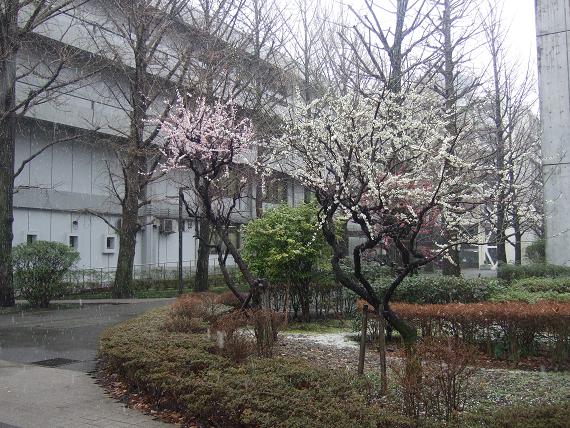 | 寒暖の差が激しい近頃。 咲いたのに・・・。 |
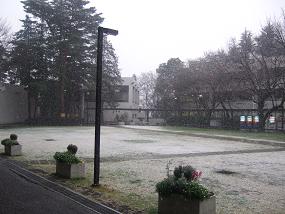 | 雪が深々と降る景色は美しいですね。 夕方、 6号館前の内庭にうっすらと雪が積もり始めました。 |
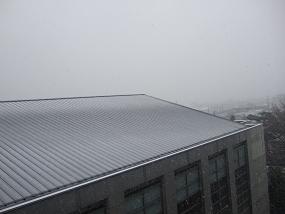 | 雪化粧した100周年記念館。 以上、東経大雪景色でした。 |
| 入試の日の今日、雪が降りました。 外の空気はとても冷たく、 肌に突き刺さるような寒さでした。 |
| 静けさ漂う3号館前。 |
| 濡れますよ。 |
| 寒暖の差が激しい近頃。 咲いたのに・・・。 |
| 雪が深々と降る景色は美しいですね。 夕方、 6号館前の内庭にうっすらと雪が積もり始めました。 |
| 雪化粧した100周年記念館。 以上、東経大雪景色でした。 |

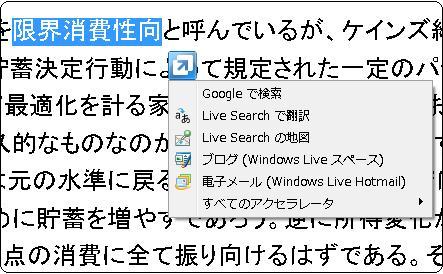 | ブラウザーソフトのインターネットエクスプローラ(IE)が バージョンアップされ、IEバージョン8となりました。 数々の新機能が盛り込まれましたが、 |
 | 7月も半ばを過ぎて、本当に暑くなってきました。 そろそろ小学生たちは夏休みに入ったようですね。 本校も、試験が終わると夏休みです。 |
 | 前期終了も近づき、皆さんレポート提出やテスト対策で忙しいことと思います。 前期の残りの期間をしっかり頑張り、爽やかな気分で夏休みを迎えましょう!! さて本日はPC教室をご利用の皆さんにお願いがあります。 |
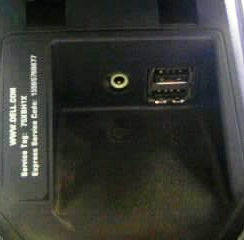 |
| マルチメディアPC |
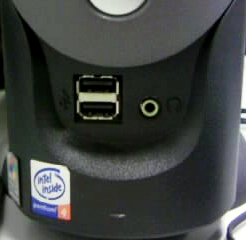 |
| 普通のPC |
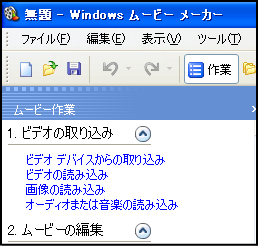
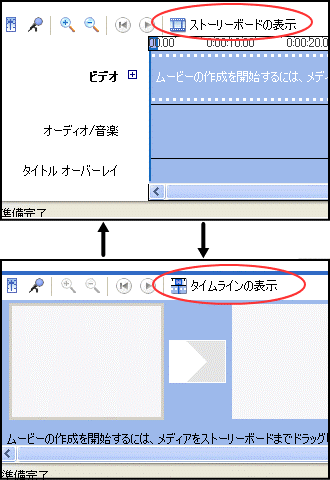
 | 新年度が始まり、もう1ヶ月が経過しようとしています。 新入生の皆さんは大学生活にも慣れてきたでしょうか? 今回はWindowsムービーメーカーについて簡単に紹介したいと思います。 |
 | 新型インフルエンザが大流行の兆しを見せておりますが、 みなさんはご無事でしょうか? 人混みではマスクを着用し、 帰宅後の手洗い&うがいで徹底して予防してくださいね。 タミフルも効かないらしいですし・・・ かかってしまったら大変です。 |
 | 新年、明けましておめでとうございます!本年も宜しくお願い致します。 年も明け、寒さも一段と厳しくなってきました。健康で元気に一年を過ごせるよう、日頃から体調のケアはしっかりしましょう! |
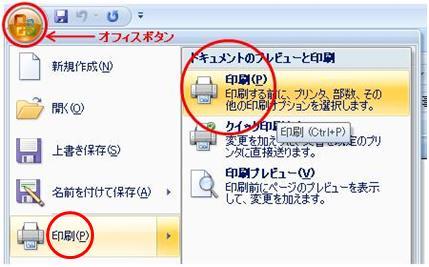
以前から、ワードで両面印刷の方法を教えてほしいという質問が数多く寄せられてきます。今回は、Microsoft Office 2007を例に、両面印刷の方法を説明させて頂きたいと思います。
1.画面左上の丸いオフィスボタンの「印刷」から「印刷」をクリックします。
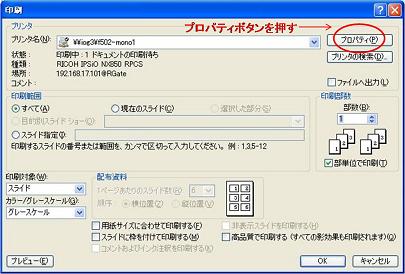
2.印刷ダイアログボックスで、「プロパティ」ボタンを押します。
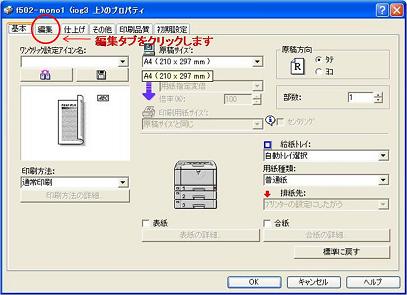
3.「編集タブ」をクリックします。
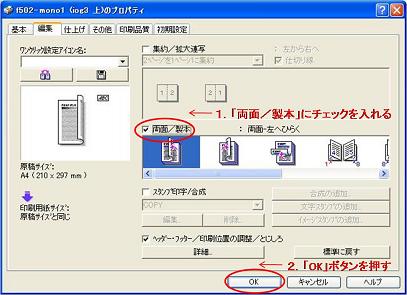
4.「両面/製本」にチェックを入れ、「OK」ボタンを押します。
5.印刷ダイアログボックスに戻るので、そのまま「OK」ボタンを押すと両面印刷されます。
なお、両面印刷の方法は、下記の利用ガイドにも記載しております。
http://www.tku.ac.jp/~densan/local/printer/print-02.html
両面印刷をしても、年間印刷枚数の使用カウントは1枚で1カウントです。
両面印刷をすることで環境保護にも繋がります。今後、是非ご活用してみてはいかがでしょうか。
※注意 一度に何十枚に及ぶ両面印刷は、紙詰りの原因にもなりますのでご遠慮ください。