2007年11月20日火曜日

あなたの質問・疑問・珍問(?)にお答えいたします!

question2.gif の「ワンポイント講座」も開設して1年が経過しましたが、少しでもみなさんのお役に立てるように関係者一同知恵を絞り、これまでに様々な情報をご紹介してまいりました。
 一概にパソコンといっても、その分野はとても広く多岐に渡っております。
 今後もお役に立てるような情報をご紹介していこうと思っておりますが、一年を振り返り、ふと疑問に思った事があります…「果たして、みなさんのニーズに合致している情報をお届け出来ているのだろうか?」
 そこで今回は…

 ★みなさんからの質問や疑問を大募集します!★

 パソコン等に関する事ならなんでもOKです。question.gif
 普段不思議に思っている事や、今更こんな事聞けない…なんて初歩的な事でも匿名での応募ですから、気にする必要はありません!
▼質問等は下のコメントに匿名で書き込みして下さい▼
 (必ず、下記注意事項を読んで、了承された方のみ投稿して下さい)
 順次抜粋して、このブログで取り上げていきたいと思います。
 みなさまからの質問・疑問・珍問(?)お待ちしております
【注意事項】
・プログラミングや高度な内容等については、お答え出来かねますのでご了承下さい。
・取り上げた質問等に関する回答については、完全な解決を行うものではありません。あくまで、解決する手段の情報の一つとしてご提供するものです。
・こちらが提供します情報に関して、なんらかの不利益等が生じましても、その責任は一切負えません。
・不適切な表現、言動と判断したコメントは公開いたしません。

-・-・-・-・-・-・-・-・-・-・-・-・-・-・-・-・-・-・
情報システム課では、主に学生支援として「ヘルプデスク」が常駐し、PC教室でのパソコン機器類の操作、ソフトウェアの基本的な使用方法などについて、随時質問を受け付けています。
-・-・-・-・-・-・-・-・-・-・-・-・-・-・-・-・-・-・
詳しくは以下を参照ください。
 ■窓口案内
   http://www.tku.ac.jp/~densan/local/madoguchi.html
 ■ヘルプデスク
   http://www.tku.ac.jp/~densan/local/helpdesk/helpdesk.html

2007年11月10日土曜日

自宅からでも大丈夫!!


%E7%A7%8B3.bmp早いもので今年ももう11月です。

これからの季節は、気温・湿度ともに低くなっていきますので、

健康管理に気をつけ、風邪をひかないようにしましょう。

今日は、大学まで足を運ばなくても、「図書館管轄の学内限定データベース」、「情報システム課の学内限定サービス」、「学内WEBサーバの学内限定ページ」などに、自宅からアクセスすることができるVPN接続」の紹介を行いたいと思います。


VPNとは「Virtual Private Network」の略で、学外からインターネット経由で「学内ネットワークへの安全なアクセス」を可能にするサービスです。
利用の際、基本的にPCの設定やソフトのインストール作業は不要です。ブラウザから簡単に利用(接続)できます。
しかし、簡単と言えど利用について問合せは来ます。以下、よくある質問です。
 警告画面が出ます。
  → 「暗号化のための証明書」の問題です。そのまま「続行」してください。
 毎回目的のページにたどっていくのが面倒です。
  → 自分専用のブックマークが登録できます。詳しくは後述の利用方法URLをご参照ください。
 WEBメールやE-Learningの利用時もVPNは必要ですか
  → いえ、WEBメールやE-Learningは、VPNを使わずに自宅から利用できます。
 VPNの接続が切れてしまう。
  → 「連続利用2時間」 または 「無操作が30分」で切断される仕様にしています。
    (同時利用者数に限りがあるため。ご協力お願いいたします m(_ _)m )
 ★-★-★-★-★-★-★-★-★-★-★-★-★-★-★-★-★-★-★-★-★
 利用方法は、以下「VPN接続サービス」のページをご参照ください。
 http://www.tku.ac.jp/~densan/local/tool/vpn/vpn.html
 ★-★-★-★-★-★-★-★-★-★-★-★-★-★-★--★-★★-★-★-★

2007年11月7日水曜日

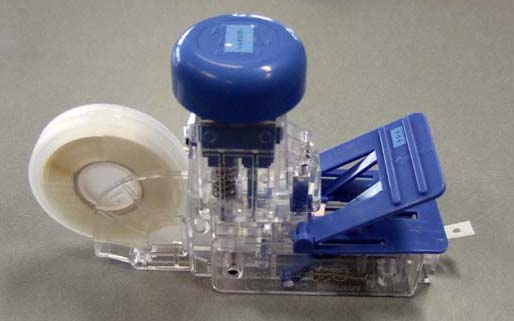
針なしホッチキス


stapler2.jpg    *・゜゚・*:.。..。.:*・゜*・゜゚・*:.。..。.:*・゜*・゜゚・*:.。..。.:*・゜


金属針の代わりに紙テープで綴じる


針なしホッチキス」って知ってますか?


   *・゜゚・*:.。..。.:*・゜*・゜゚・*:.。..。.:*・゜*・゜゚・*:.。..。.:*・゜

この「針なしホッチキス」、針を使用しないので、環境にも優しく、ケガの心配もありません。

そのままシュレッダーにかけたり、雑紙としてリサイクルに出すのにも手間要らずです。
綴じ直す時に針で指を切ってしまったり、ケガの心配もありません。
��~8枚まで綴じる事ができ、綴じ部分が平らなので重ねておいても綺麗です。

「針がなくてどうやって綴じるのぉ~?」と不思議ですよね。

6号館5階「情報システム課事務室」のカウンターに置いてありますので、
どうぞ実際に使ってみてください!

※各PC教室に置きたい所ですが、使い方に少々癖があるのでまずは事務室にて。

★-★-★-★-★-★-★-★-★-★-★-★-★-★-★-★
情報システム課窓口案内
http://www.tku.ac.jp/~densan/local/madoguchi.html
★-★-★-★-★-★-★-★-★-★-★-★-★-★-★-★

2007年10月26日金曜日

目指せ右クリックの達人 PartⅡ!!

右クリックメニューの「送る」 回は、前回お知らせした通りちょっぴり高度な右クリック活用法をご案内します。
右クリックの便利さは、なんといっても頻度の高い作業が登録されているメニューに簡単にアクセスできる事ではないでしょうか。
この右クリックのメニューを、自分流にカスタマイズし右クリックをもっと使いやすくしましょう。
ファイルやフォルダのアイコンを右クリックすると、メニューの中に「送る」という項目がありあますが、初期状態ではCD-RWなどの記憶媒体や圧縮フォルダ、マイ ドキュメントなどが登録されています。
この「送る」という項目内には、フォルダやプログラムなどの様々なショートカットを追加する事が出来ます。

実は、「送る」のメニューの正体は「SendTo」という隠しフォルダなので、そのフォルダ内に登録したいショートカットを入れるだけ!
これだけで、自分流の「送る」のメニューの出来上がりです。
<右クリックによるポップアップ・メニューをカスタマイズしよう!>
スタート>ファイル名を指定して実行>sendto と入力しOKボタンをクリック。
sendto01.jpg
すると「SendTo」というフォルダが開くので、その中に任意のショートカットを入れればOKです!
��ショートカットはあらかじめ作成しておきましょう)
※不要なショートカットは、sendtoフォルダから削除すればメニューから消えます。
ただし、初期状態で入っているCD-RW等のドライブは削除出来ないものがあります。
注)ファイルのアイコンを右クリックし、「送る」からフォルダやドライブを選択した場合には、移動ではなくコピー(複製)となります。
尚、学内に設置してあるパソコンは制限がかかっている為、上記の方法ではsendtoフォルダを開くことは出来ません。(ご自宅のパソコンでお試しください)
★・‥…━━━━━━━━━━━━━━━━━━━━━━━━━━━…‥・★
パソコン教室の利用環境
http://www.tku.ac.jp/~densan/local/pcl/
・窓口案内
http://www.tku.ac.jp/~densan/local/madoguchi.html
・ヘルプデスク
http://www.tku.ac.jp/~densan/local/helpdesk/helpdesk.html

★・‥…━━━━━━━━━━━━━━━━━━━━━━━━━━━…‥・★

2007年10月17日水曜日

目指せ右クリックの達人 PartⅠ!!

04150.jpg 年の夏は猛暑が続きましたが、夏バテなどしませんでしたか?
体調には気をつけ、2期も頑張ってください。
さて、今回はWindowsの右クリックの活用についてのお話です。
通常、「クリック」と言えば”左クリック”を指すぐらいですから、”右クリック” はあまり使用されない方も多いのではないでしょうか?
実は、この”右クリック”・・・とても便利なんです!!
例えば、Internet Explorerの場合には、ブラウザの画面(コンテンツ)を右クリックするとコピーや貼り付けは勿論、印刷や印刷プレビューなども選択出来ます。

左右に並べて表示させたデスクトップ パソコンで行う作業には、複数のアプリケーションやファイルを同時に立ち上げて行う事も多いと思います。
そんな時、デスクトップの画面に複数のファイルを並べて表示させ、作業の効率化を図る方法があります。
しかし、この方法もいちいちウィンドサイズを手動でリサイズしていては面倒ですが、”右クリック”を使えば簡単に出来てしまいます。
<ウィンドを自動的に並べて表示させよう>
1, ”タスクバー”から「デスクトップの表示」をクリックするなどして、一旦開いているウィンドを全て最小化します。
2, 並べて表示させたいウィンドのみを、タスクバーからクリックしてウィンドを開きます。
3, タスクバーの何もない箇所を右クリックし、「上下に並べて表示」か「左右に並べて表示」を選択。
[注]3,では、他のボタンなどが反応しない部分をクリックしないと「…並べて表示」のメニューはでません。
▼下記画像ののような部分です。
クリックすると拡大画像で確認してみよう!
これで、デスクトップの画面いっぱいに見たいウィンドだけが綺麗に並んで表示されました。
※「左右に並べて表示」の場合は、クリックして開いた順番に右から左へと並びます。(上下に…の場合は、最初にクリックして開いたファイルが下にきます)
このように”右クリック”を使いこなす事で、作業の効率化が図れますので是非お試しください。
★・‥…━━━━━━━━━━━━━━━━━━━━━━━━━━━…‥・★
パソコン教室の利用環境
http://www.tku.ac.jp/~densan/local/pcl/
・窓口案内
http://www.tku.ac.jp/~densan/local/madoguchi.html
・ヘルプデスク
http://www.tku.ac.jp/~densan/local/helpdesk/helpdesk.html
★・‥…━━━━━━━━━━━━━━━━━━━━━━━━━━━…‥・★
次回は、ちょっぴり高度な右クリック活用法をご案内します。

2007年9月27日木曜日

開いている教室は?


%E3%81%A9%E3%82%93%E3%81%90%E3%82%8A.bmpそろそろ後期授業が始まりそうですが、みなさんいかがお過ごしですか?

授業・・・久しぶりすぎていろんなことをすっかり忘れてしまった・・・なんて方もいらっしゃるかもしれません。

パスワードが思い出せないそこのあなた!

情報システム課事務室(6号館5階です)に来れば、再発行できますよ~♪


さて、授業に伴って課題も多くなってくるのではないでしょうか?
本学では自習用にPC教室が開放されています。授業の合間をぬって開放されているので、教室移動が忙しいかもしれませんが、うまく活用してください。(C102教室は自習専用です)
どの教室が開いているかは「教室利用案内モニタ」で確認することができますよ。
3号館1階の入り口のところ
6号館5階のエレベータホール
それぞれモニタで案内表示してありますのでご覧ください。
 自習利用の案内
 http://www.tku.ac.jp/~densan/local/jishu/jishu.html
さらに「どの教室がどれくらい混んでいるか?」をパソコンで見ることもできますよ。
利用状況(利用PC数)を確認して、空いていそうな場所へ行ってみてください。
これは携帯電話でも見ることができるので、ぜひご利用ください。
 PC利用状況モニタ
 http://www.tku.ac.jp/~densan/local/statistics/pc-status/status.html
それから、これはみなさんへのお願いなのですが、
PC教室ではゲームなどの遊びのために使用するのは禁止です。
課題やレポートをやりたい方が待っているのに、youtubeなどを見ていてなかなか席が空かないとか、ネットサーフィンを続けていて長時間席を独占しているといった行為はほかの方への迷惑にもなりますので、ご遠慮願います。
*** 空気を読んで ***
混雑時に、長時間(90分を越えて)の利用はしないようにお願いいたします。<(_ _)>

2007年8月1日水曜日

PDFファイルはいかが?

pdf.jpg みなさんは、普段パソコンを使ってドキュメント(書類)を作るときには、どんなソフトウェアを使用していますか?
どのソフトウェアで作成されたファイルでも、その形式(ファイルの種類)に対応したソフトウェアがなければ開くことが出来ません。
最近のソフトウェアは、数多くの形式に対応出来るようになってきていますが、開くことは出来てもレイアウトが崩れてしまい、作者の意図が正確に伝わらない事も少なくありません。
このような問題を解決する為に、アドビ システムズ社によって開発されたのが『PDF』です。

PDFファイルは、閲覧する為のビューワが必要ですが、アドビ システムズ社から「Adobe Reader」というビューワ(閲覧ソフト)が無償(フリー)で配布されています。また、その普及率は高く、全世界に広がっています。
��PDF閲覧ソフトの「Adobe Reader」は全てのパソコン教室にインストールされています。)
PDFの利点はいくつかありますが最大のメリットは、「Adobe Reader」というビューワさえインストールすれば、環境に依存することなく再現性の高いファイルを閲覧する事が出来る点でしょう。
また、高解像度にも対応していますので商用の印刷物データとしても利用でき、パスワードの設定や印刷許可の有無など、様々なセキュリティを設定する事も出来ます。
このようなセキュリティ面を利用する事により、ネット上の配布ドキュメントを安全に編集することが可能となります。
:*.*:* PDFファイルの作成方法 .*.*:*.*:*.*:*.*.*:*.*:*.*:*:*.*:*.*.*:*.*:*.*:*.*.*:*.*:*.*:*:*.*:*.*.*.*.
PDFファイルを作成する為には、既に作成されたファイルが必要です。
PDFの場合、作成するというより変換もしくは、出力するといった方がわかりやすいかもしれません。
<PDF化したいファイルがない場合>
Wordなどのソフトウェアを使用しドキュメントを作成→「Adobe Acrobat」などのPDF作成ソフトに、作成したドキュメントを読み込みPDFファイルを作成。
<PDF化したいファイルが既にある場合>
「Adobe Acrobat」などのPDF作成ソフトで、PDF化したいファイルを読み込みPDFファイルを作成。
※PDF作成ソフトには「Adobe Acrobat」のような有料ソフト以外に、無料(フリー)のソフトもあります。
▼詳細については以下を参照下さい。
・PDFの作成方法 (Adobe Acrobat Pro編)
http://www.tku.ac.jp/~densan/local/pdf-acrobat/acrobat.html
・PDFの作成方法 (フリーソフト OpenOffice.org編)
http://www.tku.ac.jp/~densan/local/pdf/pdf.html
・PDFの作成方法 (フリーソフト PrimoPDF編)
http://www.tku.ac.jp/~densan/local/pdf/primopdf.html
・PDFの作成方法 (MacOSX編)
http://www.tku.ac.jp/~densan/local/pdf/pdf-mac.html
・PDFがうまく印刷できない場合
http://www.tku.ac.jp/~densan/local/pdf-print/pdf_print.html
:*.*:*.*.*:*.*:*.*:*.*.*:*.*:*.*:*:*.*:*.*.*:*.*:*.*:*.*.*:*.*:*.*:*:*.*:*.*.*.*.